
티스토리 뷰
안녕하세요 페이보릿입니다. 이번 포스팅에서는 노트북 배터리 수명 확인 하는법에 대하여 작성을 해보도록 하겠습니다. 노트북을 어느 정도 사용하다 보면 배터리 수명을 확인하고 싶은 경우가 있을겁니다. 현재 사용하고 있는 배터리가 너무 빨리 소모가 된다면 확인을 해보고 싶은게 당연하겠죠.
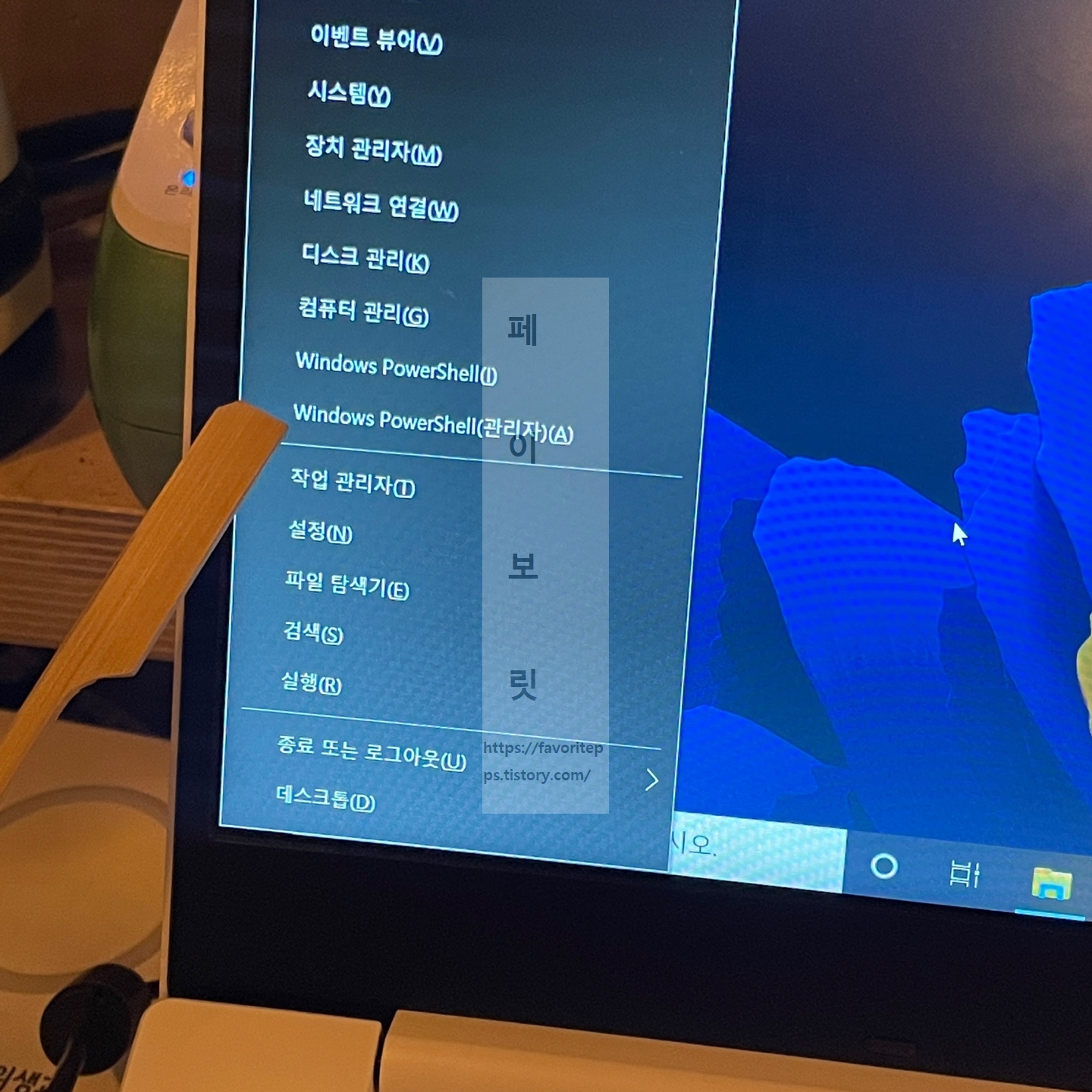
노트북 배터리 수명 확인을 하기 위해서는 노트북 키보드에 있는 단축키 윈도우키 + x키를 눌러주고 목록이 펼쳐지게 되면 여기서 windows poweshell(관리자) 항목을 한번 클릭하여 들어가주면 되겠습니다.
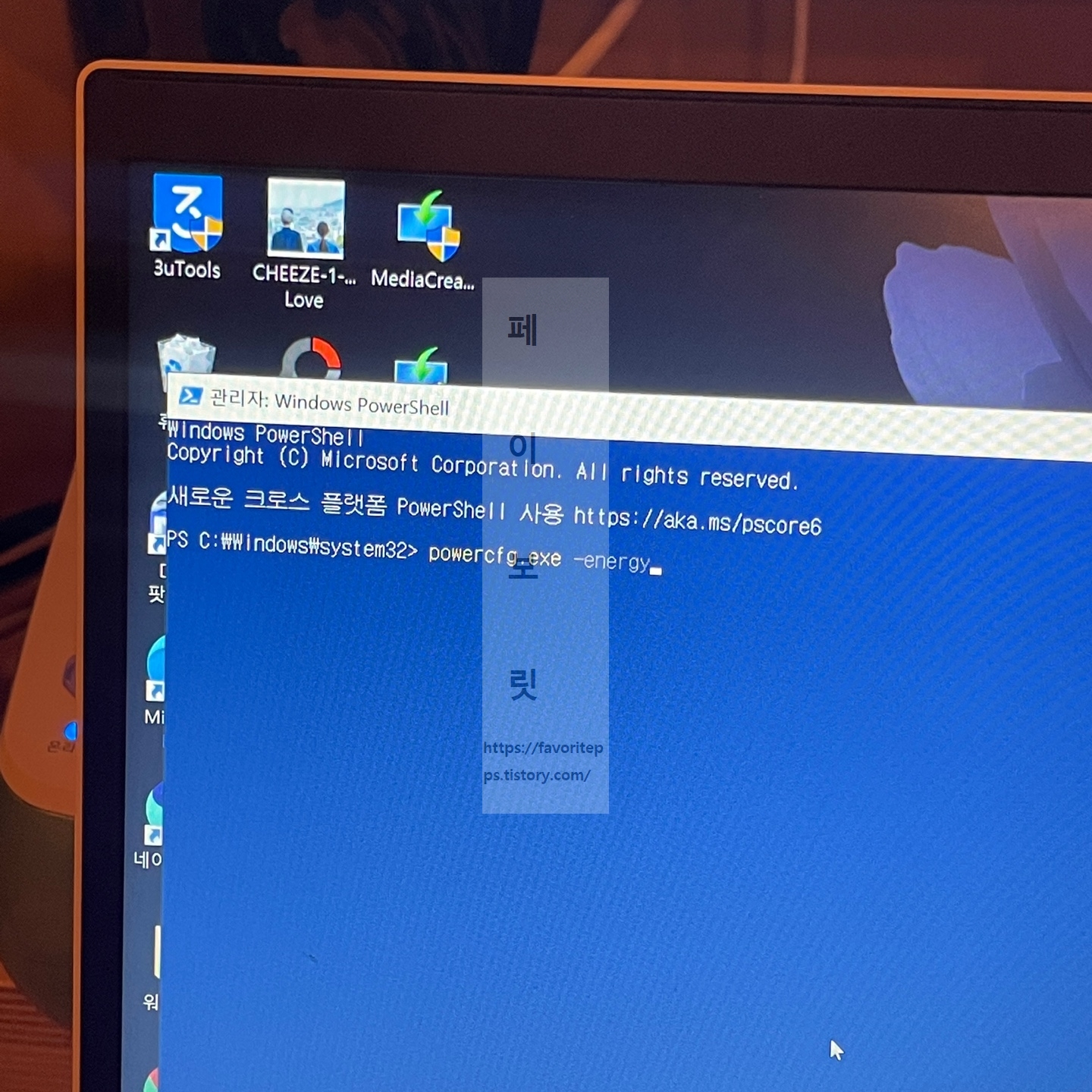
노트북 바탕화면에 windows powershell 관리자 팝업창이 나타나며 명령어를 입력해주면 되는데요. 입력해야 하는 명령어는 powercfg.exe -energy입니다. 입력후 엔터를 눌러주세요.
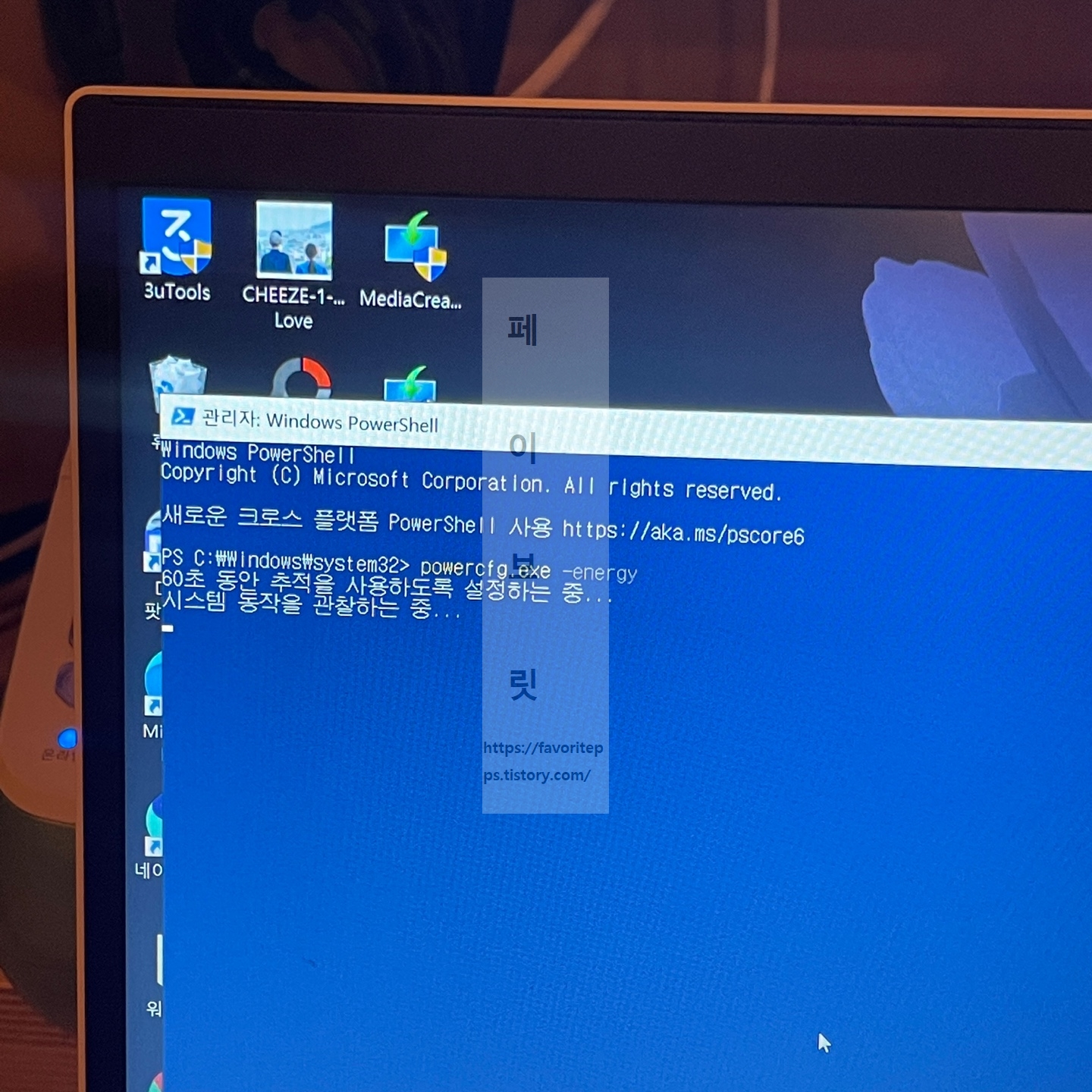
해당 명령어를 입력하면 60초 동안 추적을 사용하도록 설정하는 중... 시스템 동작을 관찰하는 중...이 시작됩니다. 이 상태에서 60초가 지났는데 반응이 없다면 다시 한번 엔터를 눌러주면 되겠습니다.
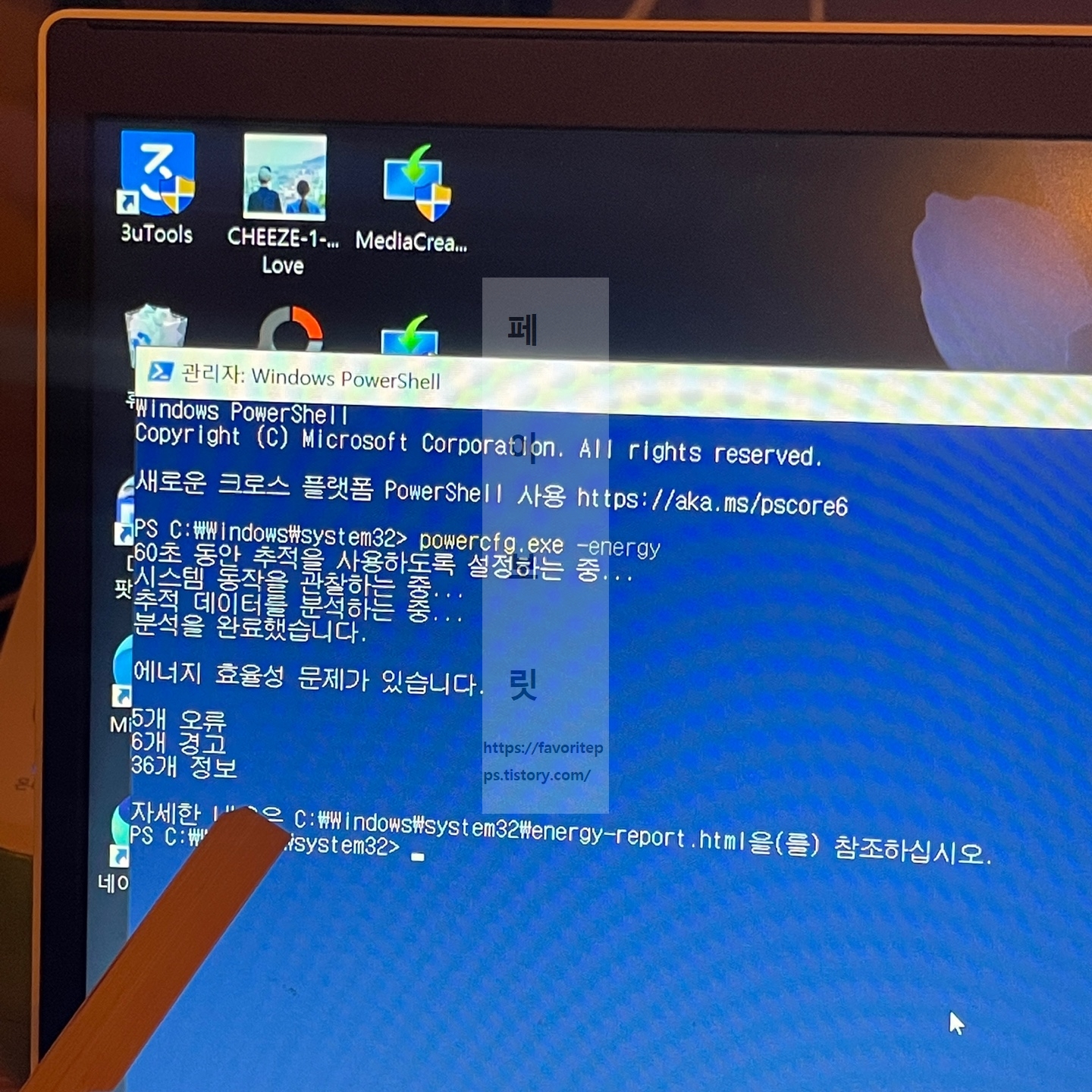
그럼 위와 같이 추적 데이터를 분석하고 분석을 완료하며 아래에 자세한 내용은 해당 경로에서 참조하라는 내용을 확인해 볼 수 있습니다. C:부터 html까지 마우스로 드래그하여 마우스 우클릭 복사를 해줍니다.
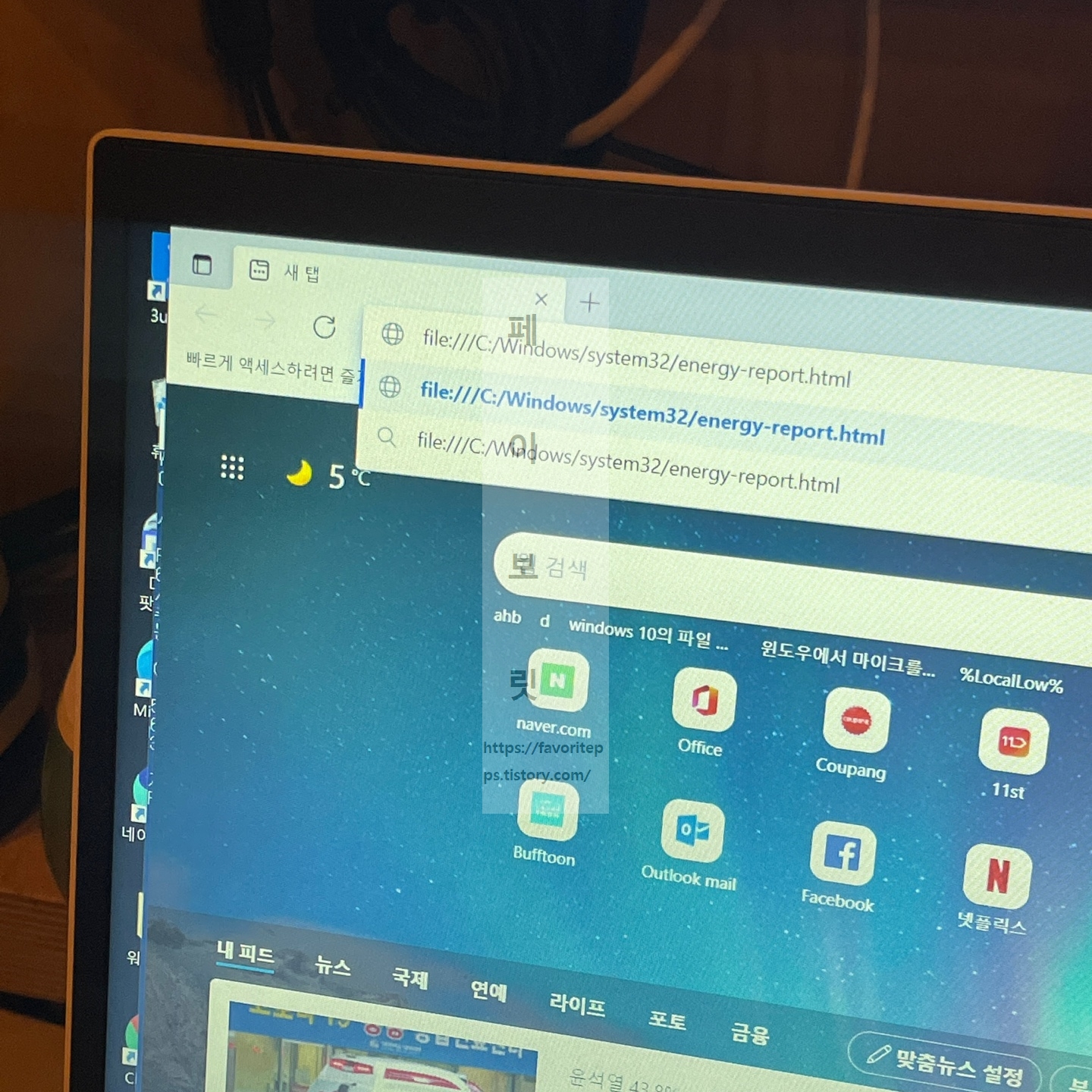
그리고 웹 브라우저를 하나 실행하고 주소창에 붙여넣기후 해당 페이지로 이동을 해주면 되겠습니다.
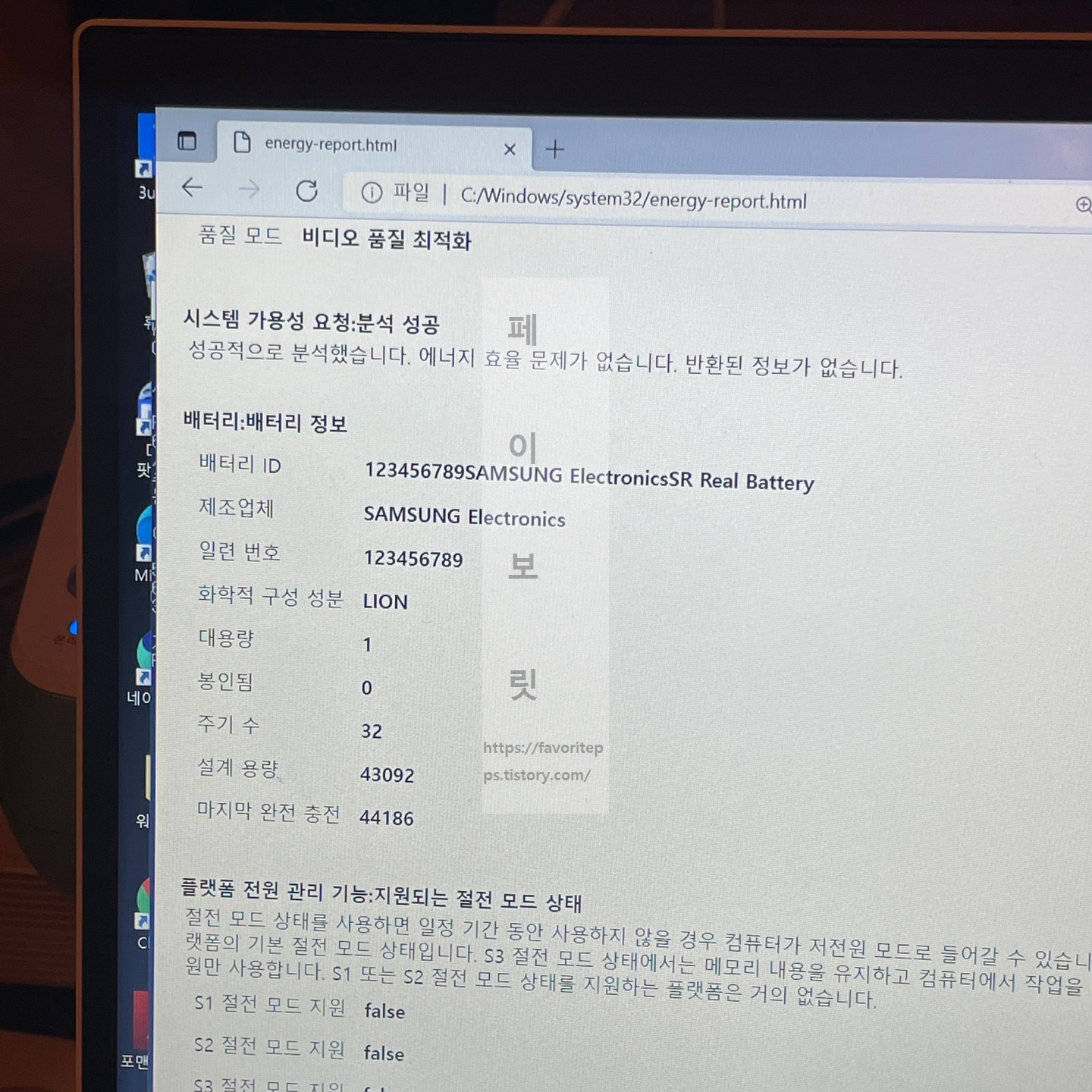
해당 경로로 이동해 스크롤을 아래쪽으로 내리면 배터리 정보를 확인해 볼 수 있으며 여기서 설계 용량 그리고 마지막 완전 충전을 확인해주면 되겠습니다. 수명 성능 상태 확인은 마지막 완전 충전 ÷ 설계용량 = 배터리효율(사이클)이라는 값이 나오게 됩니다. 그럼 여기까지 포스팅을 마치며 노트북 배터리 수명 확인에 대하여 알아보는 시간이었습니다.
- 티빙tv로보기
- 윈도우10인터넷끊김
- 올바른 보안 인증서로 서명되지 않았기 때문에 콘텐츠가 차단되었습니다
- 주식예약주문
- 인스타차단확인방법
- 공유기허브
- 윈도우10한영키오류
- 인스타차단당하면
- 노트북WIFI아이콘없어졌을때
- 인터넷선 없이 와이파이 공유기 만들기 설치 방법
- 노트북WIFI연결안될때
- lg 알뜰폰 요금제 변경 바꾸는 방법
- 티빙티비연결
- 윈도우10바탕화면아이콘
- 윈도우10방화벽차단풀기
- 주식휴장일
- dns 서버가 응답하지 않습니다.
- 윈도우10한영전환
- 노트북덮개전원
- 이더넷IP구성이올바르지않습니다.
- 와이파이인터넷연결이확실치않음
- 핸드폰티비무선연결
- 이더넷식별되지않은네트워크
- 윈도우10방화벽해제
- 윈도우10노트북와이파이안됨
- 노트북와이파이연결이안될때
- 핸드폰티비연결
- 윈도우10사진미리보기
- 컴퓨터인터넷연결이안될때
- 핸드폰티비연결방법
| 일 | 월 | 화 | 수 | 목 | 금 | 토 |
|---|---|---|---|---|---|---|
| 1 | 2 | 3 | 4 | |||
| 5 | 6 | 7 | 8 | 9 | 10 | 11 |
| 12 | 13 | 14 | 15 | 16 | 17 | 18 |
| 19 | 20 | 21 | 22 | 23 | 24 | 25 |
| 26 | 27 | 28 | 29 | 30 |