
티스토리 뷰
윈도우11에는 마우스 포인터의 색상과 크기를 사용자가 원하는 형태로 바꿀 수 있는 기능이 기본으로 포함되어 있습니다. 기본 흰색 포인터가 잘 보이지 않거나 고해상도 모니터를 사용하는 경우에는 포인터 크기를 키워 가독성을 높일 수 있고, 검은색이나 강조 색상으로 변경해 화면 어디서든 쉽게 찾을 수 있습니다. 별도의 프로그램 설치 없이 윈도우 자체 기능만으로 변경할 수 있어 노트북과 데스크톱 모두 동일한 방법으로 적용 가능합니다.
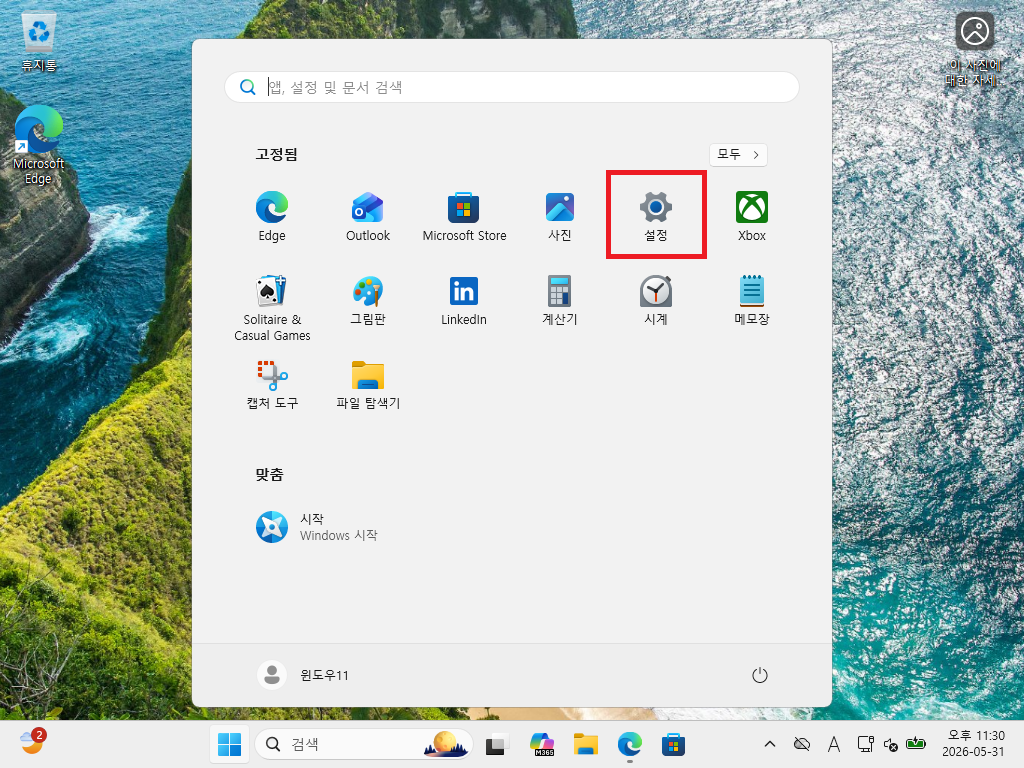
먼저 작업표시줄에 있는 시작 버튼을 눌러 시작 메뉴를 열어줍니다. 시작 메뉴가 나타나면 고정된 앱 목록에서 톱니바퀴 모양의 설정 아이콘을 선택합니다. 윈도우의 다양한 개인화 기능과 장치 관련 항목은 모두 이 메뉴에서 변경할 수 있으며, 마우스 포인터 색상과 크기 역시 설정 메뉴를 통해 수정하게 됩니다.
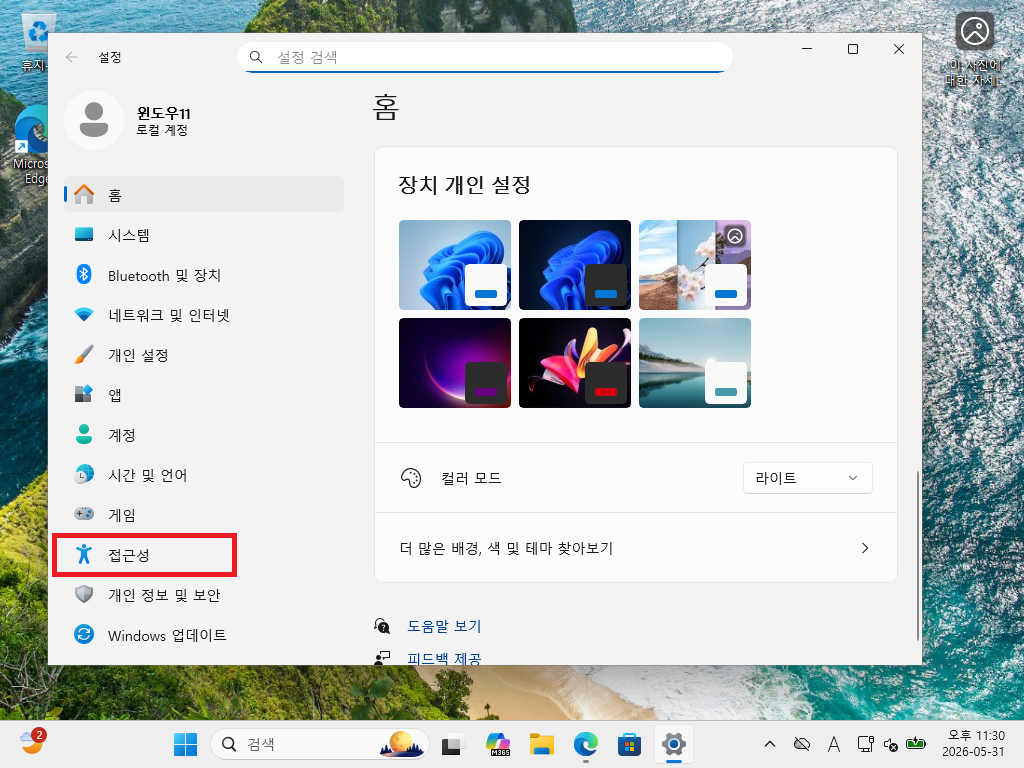
설정 창이 열리면 왼쪽 메뉴에서 접근성을 선택합니다. 접근성은 화면 보기, 텍스트 크기, 커서, 포인터 등 사용 편의성을 높여주는 기능들이 모여 있는 공간입니다. 화면 글자가 작게 보이거나 마우스가 잘 보이지 않을 때 활용하는 기능들이 함께 제공됩니다.
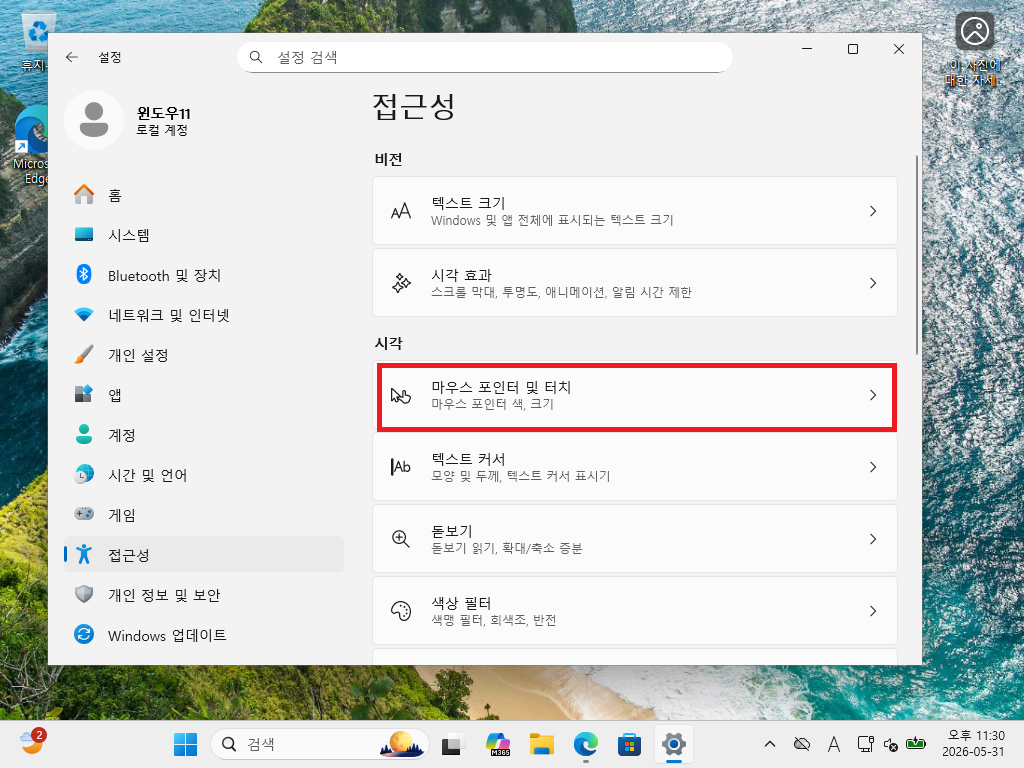
접근성 화면으로 이동한 뒤에는 시각 항목 아래에 있는 마우스 포인터 및 터치를 선택합니다. 이 메뉴에서는 마우스 포인터의 모양과 색상, 크기를 변경할 수 있으며 포인터를 더욱 눈에 띄게 만들 수 있는 여러 기능도 함께 사용할 수 있습니다.
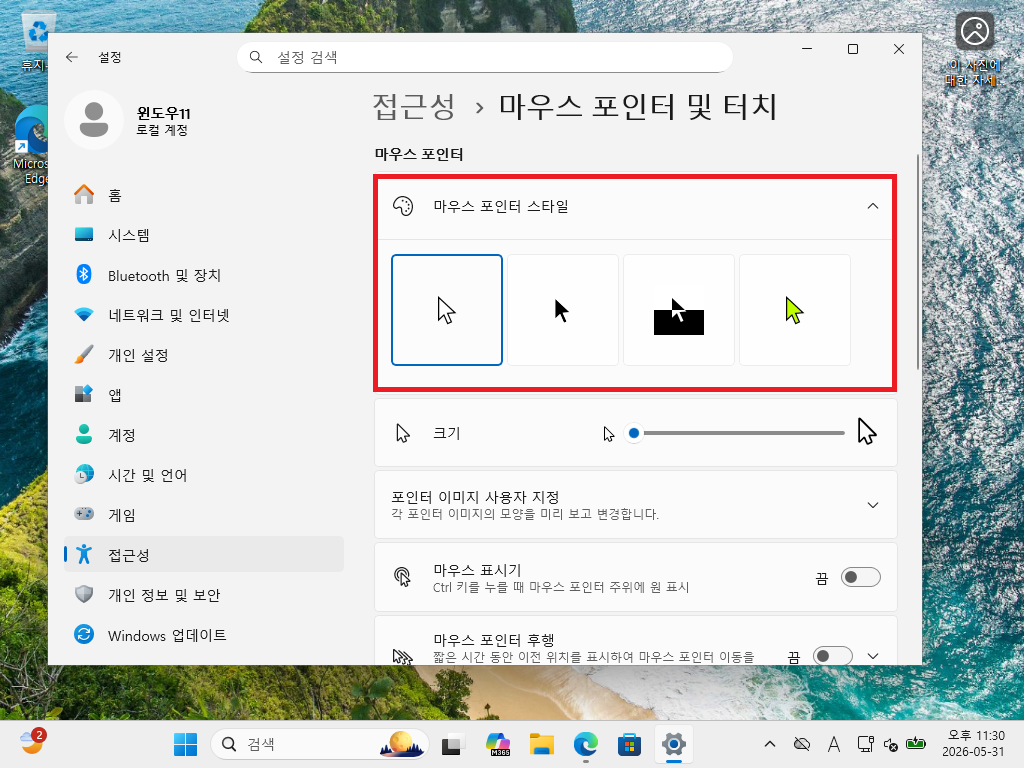
마우스 포인터 및 터치 화면이 열리면 가장 먼저 마우스 포인터 스타일 항목이 나타납니다. 기본 흰색 포인터 외에도 검은색 포인터, 반전 포인터, 사용자 지정 색상 포인터를 선택할 수 있습니다. 검은색 포인터는 밝은 화면에서 식별하기 쉽고, 반전 포인터는 배경색에 따라 자동으로 색상이 바뀌어 다양한 환경에서 잘 보입니다. 사용자 지정 색상을 이용하면 노란색이나 형광색 계열처럼 더욱 눈에 띄는 색상으로 변경할 수 있습니다.
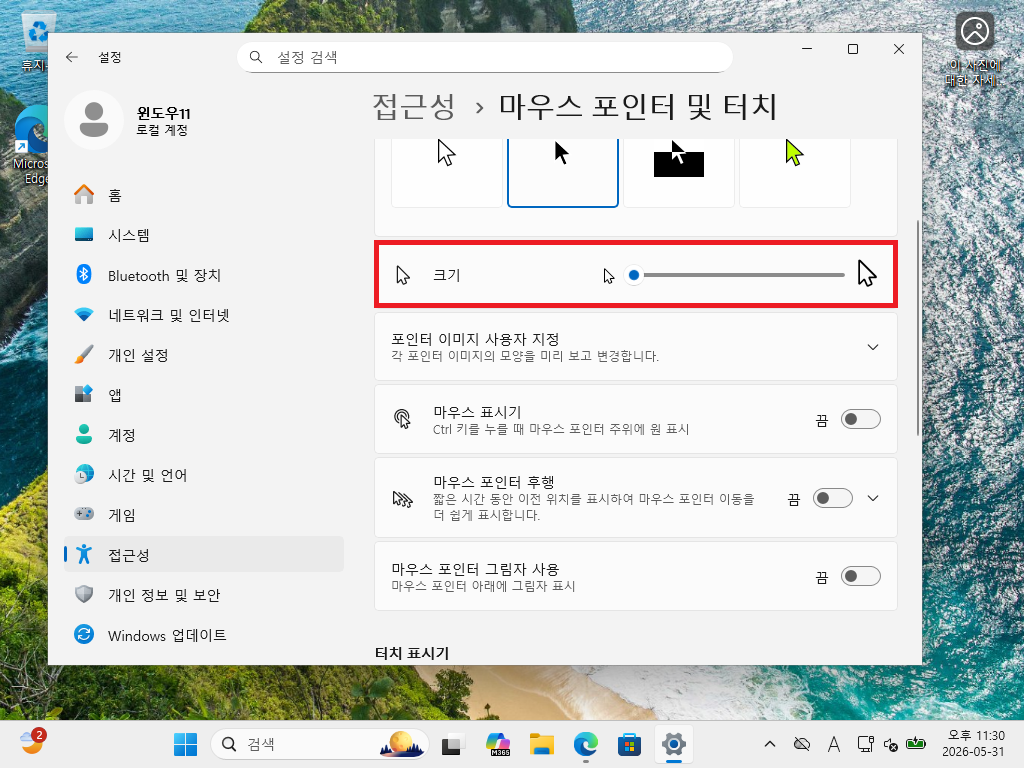
포인터 색상을 선택한 후에는 바로 아래에 있는 크기 슬라이더를 이용해 마우스 포인터 크기를 조절할 수 있습니다. 슬라이더를 오른쪽으로 이동할수록 포인터가 커지며, 고해상도 모니터나 큰 화면을 사용하는 경우 더욱 쉽게 포인터 위치를 확인할 수 있습니다. 변경된 크기는 실시간으로 적용되기 때문에 원하는 크기가 될 때까지 직접 확인하면서 조절하면 됩니다.
#윈도우11 #마우스포인터 #포인터크기변경 #포인터색상변경 #마우스커서 #윈도우팁 #컴퓨터설정 #노트북설정 #윈도우사용법 #PC활용팁
- 이더넷식별되지않은네트워크
- 윈도우10노트북와이파이안됨
- 핸드폰티비연결방법
- 주식휴장일
- 윈도우10방화벽차단풀기
- 핸드폰티비무선연결
- 주식예약주문
- 티빙티비연결
- 윈도우10한영전환
- 이더넷IP구성이올바르지않습니다.
- 윈도우10한영키오류
- 윈도우10인터넷끊김
- lg 알뜰폰 요금제 변경 바꾸는 방법
- 노트북덮개전원
- 핸드폰티비연결
- 공유기허브
- 윈도우10방화벽해제
- 올바른 보안 인증서로 서명되지 않았기 때문에 콘텐츠가 차단되었습니다
- 노트북WIFI아이콘없어졌을때
- 인스타차단확인방법
- 인터넷선 없이 와이파이 공유기 만들기 설치 방법
- 인스타차단당하면
- 윈도우10바탕화면아이콘
- 노트북WIFI연결안될때
- 티빙tv로보기
- dns 서버가 응답하지 않습니다.
- 컴퓨터인터넷연결이안될때
- 윈도우10사진미리보기
- 와이파이인터넷연결이확실치않음
- 노트북와이파이연결이안될때
| 일 | 월 | 화 | 수 | 목 | 금 | 토 |
|---|---|---|---|---|---|---|
| 1 | 2 | 3 | 4 | 5 | ||
| 6 | 7 | 8 | 9 | 10 | 11 | 12 |
| 13 | 14 | 15 | 16 | 17 | 18 | 19 |
| 20 | 21 | 22 | 23 | 24 | 25 | 26 |
| 27 | 28 | 29 | 30 |